


「競合サービスについて調べたい」
「市場動向をまとめたい」
「会議前に大量の情報を整理したい」
こうした調査業務には、意外と多くの時間がかかります。
検索エンジンで情報を探し、複数のWebサイトを読み、重要な部分を抜き出し、情報を比較して、最後にレポートへまとめる。調査そのものよりも、情報収集と整理に時間を取られているケースも少なくありません。
そこで注目したいのが、Microsoft Copilotの「リサーチツール」です。
リサーチツールは、Microsoft Copilotの中で複雑な複数ステップの調査を実行し、Webやユーザーがアクセスできる業務データなどをもとに、出典付きの構造化されたレポートを作成するAIエージェントです。単に質問へ回答するCopilot Chatよりも、深い調査や情報の整理を必要とする業務に向いています。
2026年時点では、ResearcherはGPT系モデルだけでなくClaudeモデルにも対応しており、条件によっては複数モデルの結果を比較する「Model Council」なども利用できます。
本記事では、リサーチツールの基本機能だけでなく、Copilot Chatとの違い、利用条件、具体的な使い方、職種別の活用例、失敗しやすいポイントまで解説します。
「自社の業務に導入する価値があるのか」まで判断できるように、実務目線でわかりやすく紹介します。

Copilotのリサーチ機能を活用すれば、面倒な調査作業をAIに任せて本来の業務に集中することができます。


Microsoft Copilotの「リサーチツール」とは?
Microsoft 365 Copilotの「リサーチツール」は、AIによる調査代行を実現するエージェント機能のひとつです。
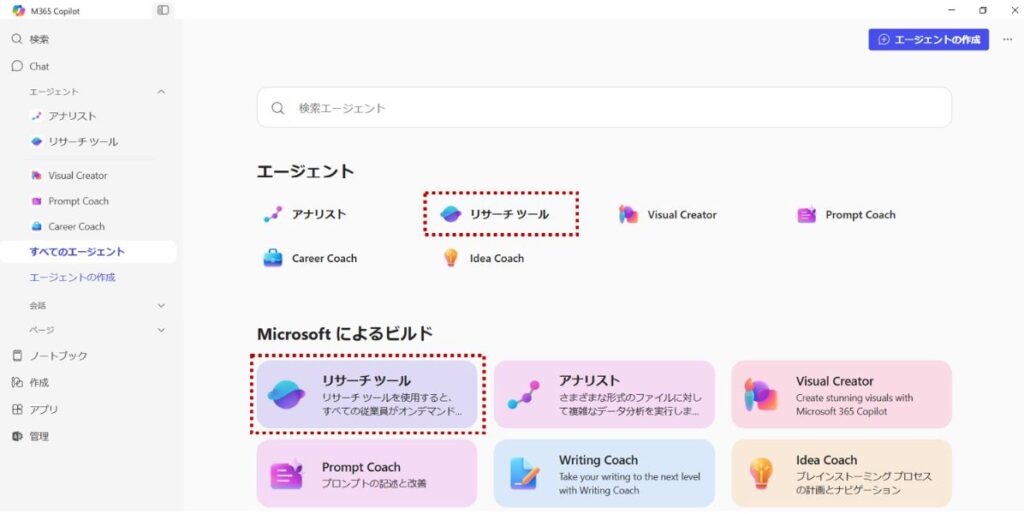
複雑な調査をAIに任せられるエージェント
結論からいうと、リサーチ ツールは「調べる→分析する→整理する→レポート化する」という一連の作業をAIに任せるための機能です。
MicrosoftはResearcherを、複雑な複数ステップの調査タスクを処理するAIエージェントとして位置付けています。Webだけでなく、ユーザーがアクセス権を持つファイル、メール、会議、チャットなどの業務コンテンツも情報源として利用できます。
たとえば、
「生成AI市場の最新動向を調査して」
と指示した場合、単純な回答を返すだけではありません。
テーマに応じて情報を収集・分析し、重要なポイントを整理して、出典付きのレポートとしてまとめます。
つまり、
検索エンジン=情報を探す
Copilot Chat=質問に答えてもらう
Researcher=調査そのものを進めてもらう
という違いで考えると分かりやすいでしょう。
リサーチツールで何ができる?
リサーチ ツールの大きな特徴は、単発の質問ではなく、複数の情報を組み合わせる調査に向いていることです。
Webと業務データを横断して調査できる
ResearcherはWeb上の情報だけでなく、アクセス権のある業務コンテンツも利用できます。
たとえば、
- Web上の市場データ
- 社内ファイル
- メール
- Teamsなどのチャット
- 会議情報
- SharePoint・OneDrive上の情報
などを組み合わせて調査できます。
これにより、「社内情報」と「外部情報」を別々に調べて手作業で比較する工程を減らせます。
出典付きのレポートを作成できる
Researcherは調査結果だけでなく、情報源を確認できる引用も提示します。
さらに、レポートには見出しや箇条書きだけでなく、内容に応じてビジュアル、グラフなどが含まれる場合があります。
そのため、
「何を根拠にした回答なのか確認したい」
というビジネス用途でも使いやすくなっています。
ただし、引用がある=内容が完全に正しい、という意味ではありません。
重要な意思決定に使う場合は、元の情報源まで確認することが重要です。
追加質問で調査内容を深掘りできる
最初の指示だけで終わらせる必要もありません。
Researcherから確認事項を尋ねられた場合は回答し、さらに、
「競合3社に絞って」
「日本市場だけを対象にして」
「2026年の情報を優先して」
といった追加指示を出せます。Microsoftも、具体的なプロンプトと調査範囲の明確化を、より良い結果を得るためのポイントとして案内しています。
Copilot Chatとリサーチツールの違い
ここは導入判断で特に重要なポイントです。
Researcherは「通常のCopilot Chatを高性能にしたもの」というより、用途が異なる機能と考えたほうが分かりやすいでしょう。
| 比較項目 | Copilot Chat | リサーチ ツール |
|---|---|---|
| 主な用途 | 質問・要約・文章作成 | 複雑な調査・分析 |
| 回答スピード | 比較的速い | 調査のため時間がかかる |
| 複数情報源の分析 | ○ | ◎ |
| 詳細な調査 | △ | ◎ |
| 構造化レポート | △ | ◎ |
| 引用・出典 | ○ | ◎ |
| Web情報 | ○ | ○ |
| 業務コンテンツ | ライセンス等により異なる | ○ |
| 向いている仕事 | 日常的な質問 | 市場調査・競合分析など |
Microsoftも、短い回答や簡単なブレーンストーミングなら標準Copilot、複数ソースを横断する深い調査や共有可能なレポートが必要ならResearcherを選ぶよう説明しています。
リサーチツールを使うと何が変わる?Before/After
「便利そう」という説明だけでは導入判断につながりません。
実際の業務を考えると、効果が出やすいのは情報収集・整理に時間を使っている仕事です。
| 作業 | 導入前 | 導入後 |
|---|---|---|
| 市場調査 | 検索→記事確認→メモ | テーマを指示して調査 |
| 競合分析 | 複数サイトを巡回 | 複数情報をまとめて分析 |
| 会議準備 | 過去資料・メールを確認 | 関連情報をまとめて整理 |
| 提案書作成 | 情報収集→整理→文章化 | 調査レポートを下書きとして利用 |
| 業界調査 | 検索結果を一つずつ確認 | AIに調査・整理を依頼 |
| 情報比較 | Excelなどへ手入力 | 比較観点を指定して整理 |
たとえば、1回の調査に60分かかっていた業務なら、AIに調査・整理の下準備を任せることで、人間がゼロから情報を探す時間を減らせます。
ただし、実際の削減時間はテーマ、調査範囲、情報量、確認作業によって大きく変わります。
そのため「必ず○分短縮できる」と考えるのではなく、情報収集の下準備をAIに移し、人間は確認・判断に集中するという考え方が現実的です。
Copilotリサーチツールの使い方【実演フロー】

CopilotのリサーチツールはWord・Outlook・Teamsなど、日常業務でよく使われるMicrosoft 365アプリから簡単に呼び出すことができます。
資料作成中に調べたいことがあれば、アプリ内でそのままリサーチを依頼できるため、作業の中断も最小限で済みます。
▼実際の入力例
「来週の会議資料用に、生成AIの最新動向をまとめて」
このように自然な言葉で依頼するだけで、Copilotが自動で最新情報を収集・要約し、整理されたアウトプットを提示してくれます。
▼出力内容の形式
- テーマに沿った要約レポート(箇条書き形式や段落形式)
- 引用元リンクや発行元メディア、日付の明記
- 参考文献リストの自動生成(必要に応じて)
レポートの内容はそのまま文書やプレゼン資料に転用できる品質で、信頼性と再利用性の高さが特長です。
▼編集・再生成も自在
「もっと具体的な事例を加えて」「内容を日本語に要約して」など、追加指示や再生成にも柔軟に対応。AIとの対話感覚で、求めるアウトプットに近づけていくことができます。
Copilotのリサーチツールはただの検索支援ではなく、ビジネス現場で即使える情報を形にするAIパートナーといえる存在です。
活用シーン別の使い方事例

Copilotのリサーチツールは「調べる→まとめる→伝える」といった業務の一連の流れを効率化し、さまざまなビジネスシーンで活躍します。
■ 企画提案用の市場調査に
新商品や新サービスの企画時には、市場の動向や競合情報の調査が欠かせません。
Copilotに「国内のサブスク市場のトレンドを調べて」と依頼するだけで、最新の統計データや競合の取り組みを要約したレポートが即座に得られます。
説得力ある企画書作成が短時間で実現可能です。
■ 会議資料作成・プレゼン前の情報集約に
社内外の会議やプレゼンの準備では、関連情報を集める作業に時間を取られがちです。
Copilotなら、テーマを伝えるだけで重要ポイントが整理された情報パックが手に入り、そのままスライド資料にも応用できます。
Audibleプレミアムプラン30日間無料体験
■ 営業メール作成のための業界動向把握に
営業活動では、相手企業や業界の動向に応じた提案が求められます。
Copilotを活用すれば「最近の製造業界の課題」などのテーマに沿って要点を押さえた背景情報を取得でき、メールの信頼性と質が向上します。
■ 顧客へのレポート・提案書の裏付けに
提案書やレポートには信頼性のあるデータやエビデンスの提示が欠かせません。
Copilotのリサーチツールは出典付きの引用や参考文献も明示されるため、顧客に対して説得力のある資料作成が可能です。
Copilotのリサーチ機能を使いこなせば、日々の情報収集や資料作成が圧倒的に効率化され、より本質的な思考や判断に時間を割けるようになります。
Copilotリサーチツールのメリットと注意点
Copilotのリサーチツールは調査業務の効率化に大きく貢献する強力なAI機能ですが、活用にはいくつかのポイントを押さえる必要があります。
■ 圧倒的な時間短縮と情報の網羅性
従来、数時間かかっていた情報収集がCopilotを使えば数分で要約付きのリサーチレポートとして得られます。
Web情報や社内データを横断して調査を行うため、情報の抜け漏れを防ぎつつ網羅性の高い内容を得られるのも大きな魅力です。
■ 曖昧なテーマでも対応できる柔軟性
「最近注目されている生成AIのトレンド」や「この業界のざっくりした動向」など、明確なキーワードがなくてもCopilotが文脈を理解して適切な情報を収集・整理してくれます。
ユーザーの意図を汲み取る自然な対話性は、従来の検索エンジンにはない強みです。
■ 正確性と最新性には注意が必要
便利な一方で、AIが出力する情報の中には更新日が古いものや誤情報が含まれている可能性もあります。
リサーチ結果をそのまま使用せず、出典や発行日を確認したうえで、ファクトチェックを行う習慣が重要です。
最大143万円が必ず当たる!500円から始める高確率ロトくじ
■ 出典の確認とエビデンスの活用を忘れずに
Copilotは出典リンクや参考文献も提示してくれるため、一次情報にアクセスして裏付けを取ることが可能です。
特に外部向けの提案書やレポートに活用する場合は、信頼性の高い情報を使って説得力を高めましょう。
Copilotリサーチツールは上手に使えば業務の質とスピードを大きく向上させてくれる強力なパートナーですが、「正しく使う」意識も不可欠です。
導入のために必要な準備

Copilotのリサーチツールを導入・活用するには、ライセンス契約・アプリ設定・カスタマイズの3つのステップを押さえる必要があります。
■ Microsoft 365 Copilotの利用条件(契約・ライセンス)
Copilotリサーチツールは、法人向けのMicrosoft 365契約が前提です。
利用には「Microsoft 365 E3」または「E5」のライセンスに加えて、Copilot用の追加ライセンス(Copilot for Microsoft 365など)を契約する必要があります。
個人向けプランでは使用できないため、導入前にライセンスの確認を行いましょう。
■ 使用可能なアプリと初期設定
リサーチツールは、Word・Outlook・Teams・OneNoteなどの主要アプリに対応しています。
利用するには、管理者がMicrosoft 365管理センターからCopilot機能を有効化・展開する必要があります。
部署やユーザーごとの利用制限設定も可能です。
■ Copilot Studioによるカスタマイズ(必要に応じて)
より高度な活用を目指す企業では、Copilot Studio(旧Power Virtual Agents)を使ったエージェント機能のカスタマイズも可能です。

例えば、社内のナレッジベースを検索対象に加えたり、業界特化のFAQを組み込んだりすることで、リサーチツールをより業務に即した形にチューニングできます。
準備を整えることで、Copilotのリサーチツールを最大限に活用できる環境が整います。
2026年版で押さえたい新しいポイント
2026年時点では、Researcherは単なる「Web調査AI」から、より高度な調査環境へ進化しています。
GPTとClaudeのモデルを選択できる
現在のResearcherでは、GPTモデルに加えてClaudeモデルにも対応しています。
Microsoftの公式情報では、管理者がAnthropicのAIモデルへのアクセスを許可している場合、ResearcherでClaudeを選択できます。
Model Councilで複数モデルを比較できる
さらに注目したいのが「Model Council」です。
同じ質問をGPTとClaudeなど複数の深い推論モデルに実行させ、それぞれのレポートと、共通点・相違点を比較する仕組みです。
ただし、Model CouncilはFrontierプログラムの対象となる実験的機能として案内されているため、一般提供機能と同じ扱いにはしないほうがよいでしょう。
「Critique」でレポートを再チェックできる
Frontierでは「Critique」という機能も提供されています。
これはResearcherが作成したドラフトを別の推論プロセスでレビューし、構成や完全性、引用の明確さなどを改善する仕組みです。
こちらも現時点ではFrontier向けの機能であり、一般提供済み機能と区別して紹介する必要があります。
まとめ|リサーチをAIに任せて、思考と判断に集中しよう
Microsoft Copilotの「リサーチ ツール」は、複雑な調査をAIに任せ、Webや業務データから情報を収集・分析し、出典付きのレポートへ整理できるAIエージェントです。
2026年時点では、Researcherとして機能が整理され、GPTモデルに加えてClaudeモデルにも対応するなど、より高度な調査環境へ進化しています。さらに、一部のFrontier向け機能ではModel CouncilやCritiqueなども提供されています。
特に、
・市場調査
・競合調査
・業界動向の把握
・会議前の情報収集
・提案書の下調べ
・社内外の情報整理
といった業務との相性が良いでしょう。
ただし、Researcherが作成したレポートをそのまま最終判断に利用するのではなく、重要な情報は出典を確認し、人間が最終的な判断を行うことが重要です。
「検索をAIに任せる」のではなく、「調査の下準備をAIに任せ、人間は確認・判断・意思決定に集中する」。
この使い方が、Researcherを業務効率化につなげるポイントです。

「収入がここ数年、全然上がってないんだけど、これって普通?他社の事例やどうやったら年収が上がるか教えて欲しい。」こんなお悩みをお持ちでしたら【社内SEの転職に強い社内SE転職ナビ】へ