

社内アンケートやイベントの参加申込、教育現場でのクイズ作成など、情報収集やフィードバックの場面で活躍するのが「Microsoft Forms」です。
Microsoft 365に含まれるこのツールは誰でも簡単にアンケートやクイズを作成でき、リアルタイムで回答を収集・分析できるのが大きな魅力です。
直感的な操作性と豊富な機能により、業務効率を高めるだけでなく、データ活用の幅も広がります。
- Microsoft Forms とは?初心者向けにわかりやすく解説
- Microsoft Forms の基本的な使い方|フォーム作成の手順を解説
- Microsoft Forms でアンケート・クイズを作成する方法【初心者向け】
- Microsoft Forms の回答を分析する方法|Excel・Power BI で活用しよう
- Microsoft Forms の共有・配布方法|リンク・QRコード・メールで簡単配布
- Microsoft Forms の活用事例・応用テクニック|ビジネス・教育・イベントでの使い方
- Microsoft Formsのよくある質問・トラブル
- Microsoft Forms を活用して効率的にデータ収集しよう!

Microsoft Forms とは?初心者向けにわかりやすく解説
Microsoft Forms は、Microsoft が提供する 無料のオンラインフォーム作成ツール です。
アンケート、クイズ、フィードバック収集 などを、誰でも簡単に作成・管理できます。
特別なソフトのインストールは不要で、Webブラウザがあればすぐに使い始められます。
Microsoft Forms の主な特徴
自社にピッタリなIT製品やシステム開発会社が見つかる【発注ナビ】
どんな場面で活用できる?
Microsoft Forms は、 ビジネスや教育現場で幅広く活用 されています。たとえば、以下のような用途に役立ちます。
シンプルな操作性と強力な分析機能を兼ね備えているため、「簡単にフォームを作りたい」「回答結果をすぐに分析したい」という人におすすめです。

システム導入前には要件を収集する、システム導入後は効果測定のアンケートとして最適です
Microsoft Forms の基本的な使い方|フォーム作成の手順を解説
Microsoft Forms を使えば、 誰でも簡単にアンケートやクイズを作成 できます。
ここでは、 初心者向けにフォームの作成手順をわかりやすく解説 します。
1. フォームを新規作成する
Microsoft Forms にアクセスし、以下の手順でフォームを作成します。
🔹 Microsoft Forms 公式サイト にアクセス
🔹 「+ 新しいフォーム」をクリック
🔹 タイトル や 説明 を入力(例:「顧客満足度アンケート」など)

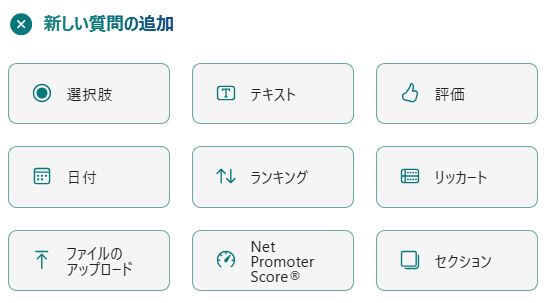
2. 質問を追加する(5つの質問形式)
「+ 追加」ボタンを押すと、以下の 5つの質問形式 から選択できます。
✅ 選択式(複数の選択肢から選ぶ)
✅ 記述式(自由入力が可能)
✅ 評価(星や数値で評価)
✅ ランキング(優先順位をつける)
✅ 日付(カレンダーから日付を選択)
💡 ポイント:質問ごとに「必須」に設定すると、回答漏れを防げます。
3. フォームのデザインをカスタマイズ
「テーマ」ボタンを押すと、 背景色や画像を変更 できます。 企業のブランドカラーに統一 したり、 教育向けにポップなデザインを選択 したりすることで、フォームの印象を向上できます。
Microsoft Forms でアンケート・クイズを作成する方法【初心者向け】

Microsoft Forms を使えば、 アンケートやクイズを簡単に作成 できます。
ここでは、 アンケートの作成手順 と クイズの作り方 を分かりやすく解説します。
📌 1. アンケートを作る方法【手順解説】
アンケートを作成する際は、以下の手順で進めましょう。
🟢 STEP 1:「+ 新しいフォーム」をクリックし、タイトルと説明を入力
🟢 STEP 2:「+ 追加」ボタンを押し、質問を作成
🟢 STEP 3:質問形式を選択(✅ 選択式/📝 記述式/⭐ 評価 など)
🟢 STEP 4:「必須」に設定し、複数回答を許可 するオプションを設定
🟢 STEP 5:「テーマ」ボタンでデザインを変更し、プレビューで確認
💡 ヒント:「共有」ボタンを押せば、リンクを発行して簡単に配布 できます。
質問タイプの種類(選択式・記述式・評価など)
Microsoft Formsでは、用途に応じた複数の質問タイプが用意されています。
適切な質問形式を選ぶことが、回答のしやすさと集計効率を大きく左右します。
| 質問タイプ | 特徴 | 向いている質問例 |
|---|---|---|
| 選択式 | 複数の選択肢から回答 | 満足度、Yes/No、選択肢が決まっている質問 |
| テキスト(記述式) | 自由入力で回答 | 意見・要望・理由の記述 |
| 評価 | 星や数値で評価 | 満足度評価、サービス品質の評価 |
| 日付 | 日付を選択 | 利用日、希望日 |
| ランキング | 順位をつけて回答 | 重視する項目の優先順位 |

必須設定(回答漏れ防止)
重要な質問には「必須」を設定することで、未回答のまま送信されるのを防げます。
- 設定方法:質問右下の「必須」トグルをON
- 全問必須にすると離脱しやすいため、本当に必要な項目だけ必須にするのがコツです
分岐設定(回答内容に応じて質問を出し分け)
分岐設定を使うと、回答内容に応じて次の質問を変えられます。
例
- 「満足していない」と回答した人だけに理由を質問
- 「利用経験あり」の人だけに詳細アンケートを表示
これにより、
回答者が答えやすいアンケート設計のコツ
アンケートは「質問内容」だけでなく、「設計」が重要です。
設計時の基本ルール
- 質問数はできるだけ少なく(目安:5〜10問)
- 1問1テーマで質問する
- 専門用語・社内用語は避ける
- 選択肢は「その他」を用意する
特に業務アンケートでは、3分以内で終わるボリューム感を意識すると回答率が上がります。
最短1日で内定獲得可能!就職エージェントneo
回答率を高める質問文のポイント
同じ内容でも、質問文の書き方次第で回答率は大きく変わります。
悪い例
良い例
改善ポイント
- 抽象的な表現を避ける
- 何を答えればよいか明確にする
- 回答者の立場で「迷わない質問文」にする
冒頭に「アンケートは約3分で完了します」
と一言添えるだけでも、心理的ハードルを下げられます。
📌 2. クイズの作り方(自動採点対応)
Microsoft Forms では、 クイズ形式のテスト を作ることも可能です。
✅ 1.「+ 新しいクイズ」を作成
✅ 2. 質問を追加し、正解を設定(選択肢ごとに○×を指定)
✅ 3. 点数を設定(問題ごとの配点を決める)
✅ 4.「解答後のフィードバック」を設定(正誤に応じたコメントを表示)
✅ 5. プレビューで確認し、リンクを共有
🎯 ポイント:クイズの回答は リアルタイムで自動採点 されるため、教育機関のテストや企業研修にも活用できます。
Audibleプレミアムプラン30日間無料体験正解・配点・自動採点の設定方法
クイズ作成では、各質問ごとに正解と配点を設定します。
設定の基本手順
- クイズで質問を追加
- 正解となる選択肢を指定
- 配点(例:5点、10点)を入力
- 必要に応じて複数正解を設定
これにより、回答送信と同時に自動採点が実行され、管理者は集計・採点作業から解放されます。
| 設定項目 | 内容 | 活用ポイント |
|---|---|---|
| 正解設定 | 正しい回答を指定 | 自動採点の基準になる |
| 配点 | 問題ごとの点数 | 重要度に応じて重み付け |
| 複数正解 | 正解を複数指定 | 実務知識・応用問題に有効 |
| 自動採点 | 回答後に即時採点 | 管理工数を大幅削減 |
フィードバックコメントの活用
Microsoft Formsのクイズでは、正解・不正解ごとにフィードバックコメントを設定できます。
フィードバック活用例
- 正解時:「正解です。〇〇の理解ができています」
- 不正解時:「〇〇の場合は△△が正しい対応です」
特に研修や教育用途では、「なぜ間違えたのか」がその場でわかる設計が重要です。
社内テスト・学校・研修での活用例
| 活用シーン | 内容 | 効果 |
|---|---|---|
| 社内テスト | 社内ルール・ITリテラシー確認 | 理解度の可視化 |
| 新人研修 | 研修後の理解度チェック | 定着度向上 |
| 定期テスト | 小テスト・確認テスト | 採点作業の自動化 |
| eラーニング | 自主学習用クイズ | 学習効率アップ |

Microsoft Forms の回答を分析する方法|Excel・Power BI で活用しよう
Microsoft Forms では、 回答データをリアルタイムで収集・分析 できます。
ここでは、 回答結果の確認方法・Excelでの分析・Power BI活用 までを詳しく解説します。
📌 1. 回答結果をリアルタイムで確認する
アンケートやクイズの回答は、 リアルタイムで集計 されます。
🟢 STEP 1:「Microsoft Forms の管理画面」で作成済みフォームを開く
🟢 STEP 2:「回答」タブをクリックし、回答数や統計データを確認
🟢 STEP 3:質問ごとの 回答率・選択肢の割合をグラフ表示 でチェック
💡 ポイント:「概要」表示を活用すれば、 トレンドや傾向 をすぐに把握できます。
📌 2. Excel にエクスポートして詳細分析
Microsoft Forms の回答データは、 Excel にエクスポートしてさらに詳しく分析 できます。
✅ 1.「Excel にエクスポート」ボタンをクリック(データがダウンロードされる)
✅ 2. Excel で開き、フィルター機能を活用(特定の回答を絞り込み)
✅ 3. ピボットテーブルを使い、クロス分析(性別や年代別の傾向を確認)
🎯 活用例:「満足度アンケート」のデータを Excel で整理し、 属性別の傾向を可視化 する
📌 3. Power BI を使って高度なデータ分析
Excel 以上に詳細な分析を行う場合は、 Power BI を活用 しましょう。
✅ Power BI にデータを取り込み、ダッシュボードを作成
✅ 回答データをグラフやチャートで可視化
✅ AIによるインサイト抽出で、深い分析が可能
📊 Power BI のメリット:
🔹 Excel では難しい データの視覚化 が簡単
🔹 業務レポートやマーケティング分析 に最適
Microsoft Forms の共有・配布方法|リンク・QRコード・メールで簡単配布
Microsoft Forms で作成したアンケートやクイズは、 リンク・QRコード・メール・Web埋め込み など、多様な方法で簡単に配布できます。用途に応じて最適な方法を選びましょう。
📌 1. リンクを発行して共有する(最も手軽な方法)
フォームの共有方法として 最も一般的 なのが「リンクの発行」です。
🟢 STEP 1:「Microsoft Forms」でフォームを開く
🟢 STEP 2:「共有」ボタンをクリック
🟢 STEP 3:「リンクをコピー」を選択し、送信したい相手に共有
💡 ポイント:「誰でも回答可能」にするか、「組織内のユーザー限定」にするか設定可能
📌 2. QRコードで配布する(印刷やプレゼン資料に活用)
紙の資料やプレゼンで配布したい場合は、 QRコードを活用 しましょう。
✅ 1.「共有」ボタンをクリック
✅ 2. QRコードアイコンを選択し、自動生成
✅ 3. ダウンロードして印刷・配布
📌 活用例:イベント会場や店舗でアンケートを取る際に便利!
初年度無償キャンペーン
📌 3. メールで直接送信(特定の相手に確実に配布)
特定の人だけにフォームを送る場合は、 メール共有 がおすすめです。
📧 1.「共有」ボタンをクリック
📧 2.「メール」アイコンを選択
📧 3. 送信先のメールアドレスを入力し、送信
📌 活用例:社内アンケートや顧客満足度調査など、特定の相手に確実に届けたいとき。
📌 4. WebページやTeamsに埋め込む(社内・外部サイトで活用)
WebサイトやMicrosoft Teamsで使いたい場合は、 埋め込みコードを利用 できます。
✅ 1.「共有」ボタンをクリック
✅ 2.「埋め込み」アイコンを選択し、HTMLコードをコピー
✅ 3. WebサイトやTeamsに貼り付け
📌 活用例:企業サイトに顧客フィードバックフォームを埋め込んだり、Teamsで社内アンケートを回覧。
Microsoft Forms の活用事例・応用テクニック|ビジネス・教育・イベントでの使い方

Microsoft Forms は、 アンケート作成だけでなく、ビジネス・教育・イベント運営 など幅広いシーンで活用できます。
ここでは、 具体的な活用事例と応用テクニック を詳しく解説します。
📌 1. ビジネスでの活用事例
💡 社内アンケート・満足度調査
✅ 社員の意見を集め、業務改善に活用
✅ 「Excel エクスポート」でデータを可視化
💡 顧客フィードバックの収集
✅ 商品・サービスの満足度をアンケートで確認
✅ Power Automate を活用 し、回答を Teams や Outlook に通知
💡 営業リードの獲得(問い合わせフォームとして活用)
✅ フォームを Webサイトや SharePoint に埋め込み、顧客情報を収集
📌 2. 教育現場での活用事例
🎓 オンラインテスト・クイズの実施
✅ 自動採点機能付きのテスト作成
✅ Teams との連携で、学生の回答を管理
🎓 出席確認・授業評価アンケート
✅ 授業開始時に QRコードを表示し、出席をスムーズに記録
✅ 授業評価アンケートを収集し、教育改善に活用
🎓 学生の理解度チェック(ブランチング機能活用
✅ 回答に応じて次の質問を変更し、個別対応
Audibleプレミアムプラン30日間無料体験📌 3. イベント・セミナー運営での活用事例
🎟 参加登録フォームの作成
✅ フォームで参加申し込みを管理
✅ 回答データを Excel にエクスポートし、名簿作成
📊 イベント後のアンケート収集
✅ セミナー参加者の満足度をリアルタイムで分析
✅ 改善点を洗い出し、次回イベントに活用
🎯 抽選イベントでの応募フォーム作成
✅ 抽選応募フォームを作成し、データを自動収集
✅ Excel で公平な抽選を実施
📌 4. Microsoft Forms の応用テクニック
⚡ Power Automate で自動化
✅ 回答データを Teams や Outlook に通知
✅ SharePoint に自動保存し、データ管理を効率化
📊 Forms + Power BI でデータ分析
✅ 回答データを Power BI に取り込み、グラフで可視化
✅ 顧客満足度や市場調査の分析に活用
🛠 ブランチング機能で高度な質問設計
✅ 回答内容に応じて、次の質問を変更可能
✅ 顧客や学生の特性に応じた個別対応が可能
Microsoft Formsのよくある質問・トラブル
Microsoft Formsは直感的に使える一方で、「回答できない」「表示されない」「外部ユーザーは使える?」といった疑問やトラブルも多く検索されています。
ここでは、特に問い合わせが多いポイントを中心に、原因と解決策をわかりやすく解説します。
回答できない/表示されない原因
「フォームが開かない」「回答ボタンが押せない」といったトラブルは、設定や共有方法が原因であるケースがほとんどです。
主な原因と対処法
| 原因 | 内容 | 対処法 |
|---|---|---|
| 回答受付が終了している | 期限切れ・手動で停止 | 回答受付を再開する |
| 回答対象が限定されている | 組織内のみ設定 | 共有範囲を見直す |
| 必須項目が未入力 | 入力漏れ | 必須項目を入力する |
| ブラウザの問題 | キャッシュ・拡張機能 | 別ブラウザで再試行 |
特に多いのが「組織内のユーザーのみが回答可能」という設定ミスです。
外部向けアンケートでは、必ず共有設定を確認しましょう。
なぞるだけで汚れが落ちる歯ブラシ【奇跡の歯ブラシ】回答数の上限は?
Microsoft Formsの回答数について不安に感じる方も多いですが、通常の利用では実質的な上限を意識する場面はほとんどありません。
回答数に関する基本情報
| 項目 | 内容 |
|---|---|
| 回答数の上限 | 明確な制限なし(通常利用範囲) |
| 回答期間 | 開始・終了日時を設定可能 |
| 同一ユーザー制限 | 1人1回に制限可能 |
大量配布するアンケートの場合は、事前に回答期限・重複回答の制御を設定しておくと安心です。
外部ユーザーは使える?
Microsoft Formsは、Microsoftアカウントを持たない外部ユーザーでも回答可能です。
外部ユーザー利用時の注意点
| 設定項目 | 内容 |
|---|---|
| 回答対象 | 「リンクを知っている全員」に設定 |
| 匿名回答 | 名前・メール取得なし |
| セキュリティ | URL共有の管理に注意 |
顧客アンケートやイベント申込など、社外向けフォームにも十分対応できます。
最短1日で内定獲得可能!就職エージェントneoデータの保存先・セキュリティ
「回答データはどこに保存されるのか」「安全なのか」は、企業利用で特に重要なポイントです。
データ管理のポイント
| 項目 | 内容 |
|---|---|
| 保存先 | Microsoft 365テナント内 |
| 管理者 | フォーム作成者・組織管理者 |
| 権限管理 | 共有・閲覧権限を制御可能 |
| セキュリティ | Microsoftのクラウド基準に準拠 |
回答データは、ExcelへのエクスポートやSharePoint連携も可能なため、社内データ管理ルールに沿った運用がしやすいのも特徴です。
Microsoft Forms を活用して効率的にデータ収集しよう!
Microsoft Forms は、 アンケート・クイズ・フィードバック収集 など、幅広いシーンで活用できる強力なツールです。
本記事では、基本的な使い方から、共有・配布方法、活用事例、応用テクニックまでを詳しく解説しました。
Microsoft Forms の主なポイント
✅ フォーム作成が簡単(ドラッグ&ドロップ操作で直感的に作成可能)
✅ リンク・QRコード・メールで簡単共有(幅広い方法で配布可能)
✅ リアルタイムで回答分析(ExcelやPower BIとの連携も可能)
✅ ビジネス・教育・イベントで活用可能(社内アンケートやオンラインテストなど)
✅ Power Automate や Teams との連携で業務効率化
Microsoft Forms を活用することで、 データ収集・分析の手間を大幅に削減 し、意思決定をスムーズに進めることができます。
ぜひ、あなたの業務やプロジェクトに取り入れてみてください!