
Chromeには、ログイン情報を自動で保存してくれる「パスワード管理」機能があります。
とても便利な一方で、

「Chromeにパスワードを保存して本当に大丈夫?」
「安全に使うには何を設定すればいいの?」
と不安を持つユーザーが多いのも事実です。
結論から言えば、Chromeのパスワード管理は正しい設定と使い方を守れば、安全性を高めながら便利に活用できます。
ただし、初期設定のまま使ったり、端末側のセキュリティを軽視したりすると、アカウント漏えいのリスクが一気に高まってしまいます。
本記事では、Chromeパスワード管理の安全性・具体的な設定方法・リスクと注意点・セキュリティを強化するコツまで、専門知識なしで理解できるよう丁寧に解説します。
「安全に使いたい」「設定で失敗したくない」という方は、まずここからチェックしてみてください。

Chromeのパスワード管理とは?基本機能をわかりやすく解説
Chromeのパスワード管理は、Webサイトに入力したログイン情報(ユーザー名・パスワード)をブラウザが自動で保存し、次回以降のログインを簡単にしてくれる機能です。
パスワード保存機能の仕組み
サイトに初めてログインすると、Chromeが「パスワードを保存しますか?」と表示します。
保存を許可すると、入力した情報が暗号化されたうえでChrome内に登録され、管理画面から一覧・確認・削除などが行えるようになります。
保存先はGoogleアカウントと連動
Chromeのパスワード管理は、単なるブラウザ内保存ではなく、Googleアカウントと同期される仕組みです。
そのため、同じGoogleアカウントでログインしているPC・Android・iPhoneなど、複数デバイスで同じパスワードを使えます。
デバイスを乗り換えても復元できるのも大きなメリットです。
自動入力でログインがもっと楽に
保存されたパスワードは、ログイン画面を開くと自動で候補として表示されます。
クリックするだけでユーザー名とパスワードが入力されるため、長いパスワードを覚える必要がなく、手入力ミスも防げます。
Chromeパスワード管理は安全?危険?セキュリティの実際
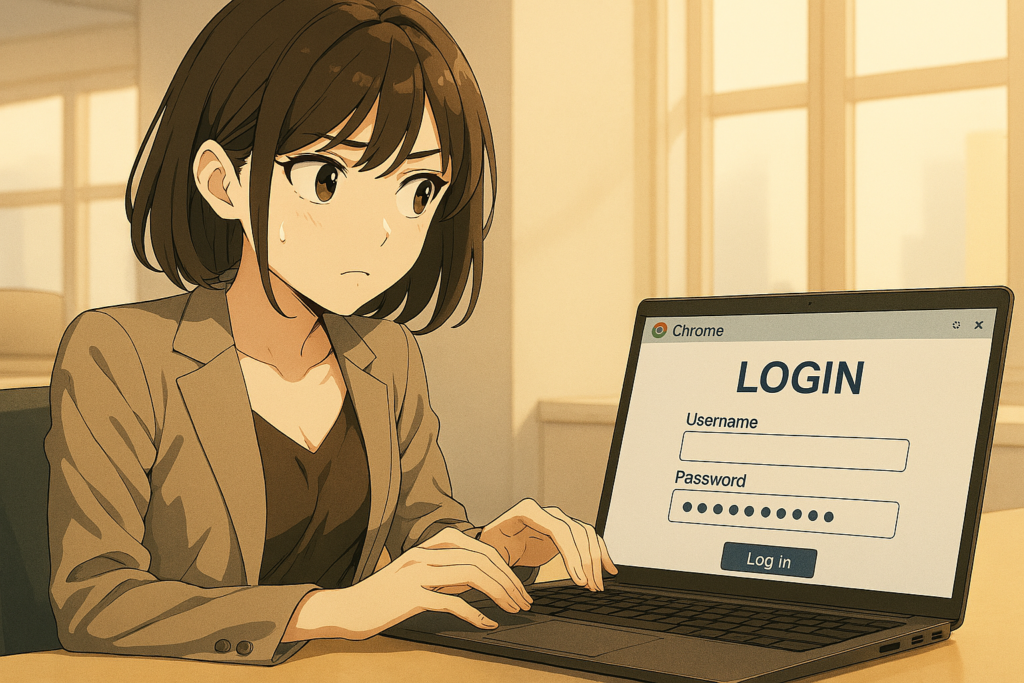
Chromeのパスワード管理について、
「Googleに保存して本当に大丈夫?」
「他人に見られたりしない?」
と不安を感じるユーザーは多くいます。
結論から言うと、Chromeのパスワード管理は適切に設定し、基本的なセキュリティ対策を行っていれば十分安全に利用できます。
ただし、仕組みを理解せずに使うとリスクが高まるため、メリットと注意点を整理しておきましょう。
一般ユーザーが心配するポイント
- Googleにパスワードを預けるのは危ないのでは?
- PCやスマホを他人が触ったら見られない?
- Chromeが乗っ取られたら、パスワードも全部盗まれるのでは?
- マルウェア感染でパスワードが抜かれるのでは?
これらはよくある悩みですが、仕組みを理解すると不安の多くは解消できます。
自社にピッタリなIT製品やシステム開発会社が見つかる【発注ナビ】
セキュリティ上のメリット
Chromeで保存されたパスワードは、以下のような技術で保護されています。
- AES暗号化でパスワードを保護
端末内でもGoogleアカウント内でも暗号化され、第三者が読み取ることはできません。 - Googleアカウントと連携したセキュリティ対策
2段階認証、異常ログインの検知など、Googleの強力なセキュリティが利用可能。 - 脆弱なパスワードや漏えいを検知(Password Checkup)
既知の漏えいデータベースと照合し、危険なパスワードを警告してくれます。 - ※ただし、1PasswordやBitwardenのような「ゼロ知識暗号」ではない点は理解が必要。
考えられるリスク
どんな仕組みでも、使い方次第では危険があります。
- 端末のロックを設定していないと、他人に簡単に見られる
- Chromeのログイン状態を放置すると、他人が勝手にパスワード表示できる
- マルウェア感染で情報を盗み取られる可能性
- 公共PC・共有PCでログインすると非常に危険
- Googleアカウントが乗っ取られると全パスワードが危険に
これらは、適切な対策を実施することで大きく軽減できます。
Chromeを「安全に使うための前提条件」
Chromeのパスワード管理が安全に機能するためには、以下の条件が必須です。
- 端末に強力なロック(PIN・パスコード)を設定する
- Googleアカウントの2段階認証をオンにする
- ChromeとOSを常に最新に更新する
- 怪しいファイル・ソフトをインストールしない
- 共有PCではログインしない/使い終わったらログアウトする
これらを守ることで、Chromeパスワード管理のリスクは大幅に低減できます。
| 項目 | 内容 | 安全性のポイント |
|---|---|---|
| 暗号化方式 | AESでパスワードを暗号化 | 第三者が読み取ることは困難 |
| Googleアカウント同期 | 複数端末で同じパスワードを利用可能 | 2段階認証でより安全に |
| メリット | 自動入力・パスワード強度チェック | 便利さ+セキュリティ向上 |
| 主なリスク | 端末乗っ取り、覗き見、マルウェア | 端末ロック・アップデートで対策可能 |
| 安全に使うための前提 | 2FA、端末ロック、最新環境 | これらがないと安全性が大きく低下 |
Chrome パスワードマネージャーの設定方法(スマホ・PC対応)
Chromeのパスワード管理を安全かつ便利に使うためには、
「パスワード保存」「自動入力」「安全性チェック」「パスワード生成」
といった基本設定を正しく行うことが重要です。
ここでは Android → iPhone → PC の順に、設定方法をわかりやすく解説します。
1. パスワード保存の ON / OFF 設定
Android
- Chrome右上の「︙」をタップ
- [設定]>[パスワードマネージャー]
- 「パスワードを保存」をON/OFF
iPhone
- Chrome右下の「…」
- [設定]>[パスワード]
- 「パスワードを保存」を切り替え
PC(Windows / Mac)
- 右上のプロフィールアイコンをクリック
- [パスワードマネージャー]を開く
- 「パスワードを保存」をON/OFF
2. 自動入力の有効化
Chromeがログイン情報を自動で入力できるようにする設定です。
Android / iPhone
- [設定]>[パスワードマネージャー]>[自動ログイン] をON
PC
- [設定]>[自動入力]>[パスワード]
→「自動ログイン」をON
3. 安全性チェック(Password Checkup)
Chromeは、保存されたパスワードの
● 漏えいの有無
● 重複しているもの
● 弱いパスワード
を自動でチェックしてくれます。
使い方(共通)
- パスワードマネージャーを開く
- 「パスワードをチェック」または「セキュリティチェック」を選択
- 問題があれば一覧で表示される
危険なパスワードはすぐに変更することをおすすめします。
4. パスワード生成機能の使い方
強力なパスワードを自動で作成してくれる便利機能です。
使い方(共通)
- 新規登録やパスワード変更フォームを開く
- パスワード入力欄をタップ/クリック
- Chromeが 「強力なパスワードを提案」 と表示
- 提案を採用すると自動保存される
複雑なパスワードを覚える必要がなくなり、安全性が大幅に向上します。
| 設定項目 | Android | iPhone | PC |
|---|---|---|---|
| パスワード保存 ON/OFF | 設定 → パスワードマネージャー | 設定 → パスワード | パスワードマネージャー |
| 自動入力(自動ログイン) | パスワードマネージャー → 自動ログイン | パスワード → 自動ログイン | 設定 → 自動入力 → パスワード |
| Password Checkup | パスワードマネージャー → セキュリティチェック | 同左 | パスワードマネージャー → パスワードチェック |
| パスワード生成 | パスワード欄をタップで提案表示 | 同左 | パスワード欄をクリックで提案表示 |
Chromeパスワードを安全に使うために必須のセキュリティ設定
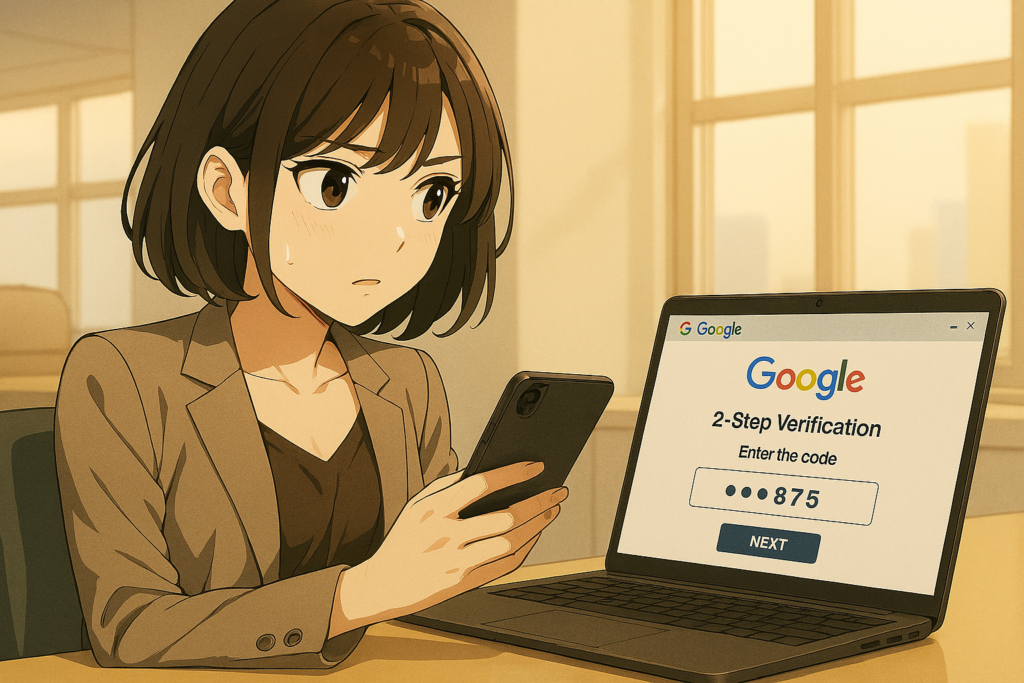
Chromeのパスワードマネージャーを安全に使うためには、Chromeの設定だけでなく、Googleアカウント・端末・ネットワーク環境 をまとめて強化することが欠かせません。
以下の5つは「必須レベル」のセキュリティ対策です。
1. Googleアカウントの 2段階認証(2FA)を必ずオンにする
ChromeのパスワードはGoogleアカウントと同期するため、アカウントが乗っ取られる=保存したパスワードも危険になります。
2段階認証をオンにすると不正ログインを大幅に防止できます。
【設定手順】
- https://myaccount.google.com/ にアクセス
- [セキュリティ]>[2段階認証]
- スマホの認証手順を設定
2. スマホ・PCの画面ロック(PIN・パスコード)を必ず設定
端末のロックがないと、Chromeを開くだけで誰でもパスワードを見られてしまいます。
- スマホ:生体認証+6桁以上のパスコードがおすすめ
- PC:PIN・Windows Hello・Macのパスワードを必ず設定
3. 同期の「暗号化キー」を設定して保護を強化
ChromeのデフォルトではGoogleアカウントの資格情報で暗号化されますが、
“独自の暗号化キー” を設定することで、第三者が復号しにくくなります。
【設定手順(PC)】
- Chrome右上「︙」→[設定]
- [同期と Google サービス]
- [同期の暗号化オプション]
- 「独自のパスフレーズで暗号化する」を選択
4. OSアカウントにも強力なパスワードを設定する
Chromeがどれだけ強固でも、OSアカウントが弱ければ突破されてしまいます。
- 英大文字・小文字・数字・記号を組み合わせた強力なパスワードを設定
- WindowsならMicrosoftアカウントでのログイン推奨
- MacならApple ID連携+強力パスワードで保護
5. 公共Wi-Fiでは特に注意(場合によってはVPN推奨)
無料Wi-Fiは暗号化が弱く、攻撃者に通信を盗み見られる恐れがあります。
- ログイン作業は避ける
- Chromeの「セーフブラウジング」をON
- 可能ならVPNを使用
安全性を確保できない環境では、パスワード操作は極力避けるのが鉄則です。
| セキュリティ項目 | 内容 | 効果 |
|---|---|---|
| 2段階認証(2FA) | Googleアカウントの不正ログイン防止 | アカウント乗っ取りリスクを大幅軽減 |
| 画面ロック(PIN/生体認証) | 端末を他人に操作されるのを防ぐ | 物理的な覗き見・悪用の防止 |
| 同期の暗号化キー設定 | 独自パスフレーズで同期データを保護 | 復号をさらに困難にし安全性向上 |
| OSアカウントの強力パスワード | OSログイン時の突破を防ぐ | Chromeにアクセスされるリスクを下げる |
| 公共Wi-Fiの注意点 | ログインやパスワード操作を避ける/VPN推奨 | 通信の盗み見(スニッフィング)を防止 |
Chromeパスワード管理の「やってはいけない使い方」
Chrome のパスワードマネージャーは便利ですが、使い方を誤ると一気にセキュリティリスクが高まります。
特に「つい、やってしまいがち」なNG行為は、攻撃者にパスワードが抜かれる原因にもなるため注意が必要です。
ここでは、一般ユーザーがやりがちな危険な使い方と、その理由を具体的に解説します。
他人のPCでGoogleアカウントにログインする
友人や職場のPCで一時的にログインすると、Chromeがパスワードを同期し、相手のPCに保存されてしまう可能性があります。
ログアウトし忘れるだけで情報流出につながります。
未経験からのエンジニア転職+キャリアアップなら【ラクスパートナーズ】
共有パソコンで同期をONにしてしまう
カフェの共有PCや職場の共用端末などで同期をONにすると、保存済みパスワードがすべてダウンロードされ、他の人が閲覧可能な状態になります。
絶対に避けましょう。
パスワードをメモアプリやメールに貼り付ける
「とりあえずメモ」に保存する行為は危険です。
スマホ紛失やクラウド同期の設定ミスで、意図せず他者に漏れるケースが増えています。
2FA(2段階認証)なしで大量のパスワードを保存
Googleアカウントにログインされれば、保存済みパスワードがすべて見られます。
2FAを設定しないのは非常に危険です。
他端末へパスワードをエクスポートして放置
CSV形式でエクスポートしたファイルは 完全に平文。
PCに放置すれば誰でも読めますし、クラウドに置けば攻撃対象になります。
| NG行為 | 危険な理由 | 対策 |
|---|---|---|
| 他人のPCでGoogleアカウントにログイン | パスワードが同期され端末に残る可能性 | プライベート端末のみでログイン |
| 共有パソコンで同期ON | 全パスワードが第三者から閲覧可能に | 共有端末では同期OFF・ゲストモード |
| パスワードをメモアプリに貼り付け | 平文で保存され漏えいリスク大 | Chromeのパスワード管理を利用 |
| 2FAなしでパスワード大量保存 | Googleアカウント侵害で全流出 | 必ず2FAを設定する |
| エクスポートしたCSVを放置 | 平文ファイルが誰でも読める | 使用後は速やかに削除 |
Chromeパスワード管理をもっと便利にする活用テク
Chromeのパスワード管理は「保存する・自動入力する」だけでなく、使いこなせばさらに便利になります。
Googleアカウントと連携することで、複数デバイス間での同期や、バックアップ、検索・編集などの管理が効率的に行えます。
ここでは、日常的に活用できる便利テクニックをまとめて紹介します。
Googleアカウント版パスワードマネージャーの使い方
Chromeに保存したパスワードは「Google パスワードマネージャー」から一元管理できます。
URL:password.google.com
スマホ・PC問わずアクセスでき、パスワードの確認・変更・脆弱性チェックまで可能です。
パスワードのバックアップ方法
Chromeで同期がONの場合、保存されたパスワードは自動的にGoogleアカウントへバックアップされます。
スマホを紛失してもデータは残り、別端末でログインすればすぐ復元できます。
パスワードの検索・編集・削除
password.google.com または Chrome 設定の「パスワード」画面から、登録されたパスワードを検索・編集・削除できます。
サイト名やURLでフィルタリング可能なため、管理がスムーズです。
エクスポート / インポート機能
ChromeではパスワードをCSV形式でエクスポートできます。また、他のブラウザやアプリからのインポートも可能です。
※エクスポートファイルは暗号化されていないため、取り扱いには細心の注意が必要です。
Audibleプレミアムプラン30日間無料体験● 家族共有が必要な場合の安全な運用方法
家族のオンラインサービスでログイン情報を共有する場合は、以下の方法が安全です。
- パスワードを直接送らない(メール・LINEはNG)
- Google パスワードマネージャーの「共有」機能を利用(2024〜2025年の新機能)
- 共有後は2FAの設定、共有範囲の見直しを定期的に実施
これにより、安全にアカウント情報を受け渡しできます。
| 項目 | 内容 | メリット |
|---|---|---|
| Googleパスワードマネージャー | password.google.com で管理 | 複数端末で一元管理 |
| バックアップ | 同期ONで自動バックアップ | 端末紛失でも復元容易 |
| 検索・編集・削除 | Chrome設定 or パスワードマネージャーで操作 | 不要パスワード整理が簡単 |
| エクスポート / インポート | CSVの出力・他アプリから移行 | 別ツールやブラウザへの移行が楽 |
| 家族共有の安全運用 | 共有機能+2FAを活用 | パスワードを直接送らず安全に共有 |
Chromeパスワード管理と他社パスワードマネージャーの比較
Chrome のパスワード管理は無料で使え、Googleアカウントと自然に連携できるため、多くのユーザーにとって十分便利です。
しかし、1Password・Bitwarden・Keeper など専門のパスワードマネージャーと比べると、セキュリティ仕様や機能の幅に違いがあります。
ここでは、個人利用・業務利用の両面から、Chrome の強みと弱みを整理しつつ、どんな人に向いているかを解説します。
1Password / Bitwarden / Keeper との比較
他社の専用パスワードマネージャーは以下の特徴が強みです。
- ゼロ知識暗号化(Zero-Knowledge Encryption)
運営側もパスワード内容を知ることができない高度な暗号化方式。 - 共有・チーム管理に強い(家族・職場)
安全なパスワード共有機能、監査ログ、アクセス権限の管理などが充実。 - より強力なセキュリティオプション
セキュリティ監査、ダークウェブ監視、パスワードの自動変更など。
一方、Chrome は以下に強みがあります。
- 無料で使える
- Chrome / Android / Google アカウントとの相性が最強
- 自動入力の精度が高い
- 導入のハードルが低い(追加アプリ不要)
「管理のしやすさ」ではChrome、「セキュリティ・本格運用」では専用マネージャーが優位といえます。
未経験からのエンジニア転職+キャリアアップなら【ラクスパートナーズ】業務利用の場合、Chromeは十分か?
結論から言うと 企業利用ではChrome単体だと不足する場面が多い です。
理由は以下のとおり:
- ゼロ知識暗号化ではない
- 権限管理やログ監査が弱い
- 社内でのパスワード共有機能が最小限
- 業務アカウントと個人アカウントの分離がしにくいケースがある
- セキュリティポリシー的に専用マネージャーを求められることが多い
そのため、組織では 1Password Teams / Bitwarden Enterprise / Keeper Business などが採用される傾向があります。
Chromeパスワード管理が向いている人
- Chrome をメインブラウザとして使う個人
- 追加アプリなしでパスワード管理したい
- Googleアカウントで端末をまたいで使うことが多い
- あくまで日常的な個人利用が中心
Chromeパスワード管理が向かない人
- 仕事で複数人とアカウント共有する必要がある
- セキュリティポリシーが厳しい職場で使う
- ゼロ知識暗号化の導入が必須
- パスワードだけでなく、安全な「秘密情報」「鍵」「ドキュメント」なども管理したい
- ダークウェブ監視など高度なセキュリティ機能を使いたい
Chrome は「日常的な個人利用向き」、専用ツールは「本格的に安全性を重視する利用」に向いています。
| 項目 | Chrome パスワード管理 | 1Password / Bitwarden / Keeper |
|---|---|---|
| コスト | 無料 | 有料(Bitwardenは無料プランあり) |
| 暗号化方式 | Google管理の暗号化(ゼロ知識ではない) | ゼロ知識暗号化(高セキュリティ) |
| パスワード共有 | 最小限(最近共有機能追加) | 充実した共有・権限管理 |
| 自動入力の精度 | 非常に高い | 高いが環境による |
| チーム利用 | 不向き | 専用機能で最適 |
| 機能の幅 | 基本的な管理中心 | セキュリティ監査・ダークウェブ監視など豊富 |
| 向いている人 | 個人利用、Chromeユーザー | 業務利用、安全性重視ユーザー |
よくある質問(FAQ)
Chrome のパスワード管理を使う際によくある疑問をまとめました。
他ブラウザへの移行や万が一パスワードが漏えいした場合の対処まで、実用的な回答を紹介します。
他のブラウザに移行するときはどうすればいい?
Chromeから別のブラウザへ乗り換える場合は、エクスポート機能を使うことでパスワードをCSVとして出力できます。
Firefox、Edge、Braveなどはインポート機能に対応しており、CSVやChromeから直接移行することも可能です。
ただし、CSVは暗号化されていないため 移行後すぐ削除 してください。
パスワードが漏えいした場合の対処
まずは すぐに該当パスワードを変更 することが最優先です。
Chrome または Google パスワードマネージャーの「安全性チェック」を使うと、漏えいが疑われるパスワードが一覧で確認できます。
さらに、2段階認証(2FA)をオンにして、アカウント全体の保護を強化しましょう。
Audibleプレミアムプラン30日間無料体験端末を紛失したらどうなる?
Chromeのパスワードは端末に保存されているだけでなく、Googleアカウント側にもバックアップされています。
そのため、端末を紛失してもパスワードは失われません。
ただし、紛失した端末にログインされた場合は危険なため、Googleアカウントの「デバイス管理」から 紛失端末をログアウト し、可能なら リモートワイプ を行うと安心です。
パスワードの強度はどのくらい必要?
基本的には 12〜16文字以上 を推奨します。
英大文字・小文字・数字・記号を組み合わせることで強度が大幅に上がります。
Chrome の自動生成パスワードを利用すれば、強力で推測困難なパスワードを簡単に作成できます。
| 質問 | 回答ポイント | 補足 |
|---|---|---|
| 他のブラウザに移行するときは? | エクスポート → 移行先でインポート | CSVは暗号化されないので要削除 |
| パスワード漏えい時は? | すぐ変更&安全性チェック | 2FAで保護を強化 |
| 端末紛失時どうなる? | パスワードはアカウントに残る | デバイス管理でログアウト推奨 |
| パスワード強度の基準は? | 12〜16文字以上 + 大文字・記号など混在 | Chromeの自動生成が便利 |
まとめ|Chromeのパスワード管理は「正しい設定」で安全に使える
Chrome のパスワード管理は、無料で手軽に使える上、Google アカウントとの連携により複数デバイス間での同期やバックアップが自動で行われる便利な機能です。
しかし、安全に利用するためには「正しい設定」を行うことが欠かせません。
記事全体を通して解説したように、パスワード管理を安全に維持するポイントは大きく4つあります。
- セキュリティ設定を整えること(2FA、端末ロック、暗号化キー)
- 危険な使い方を避けること(共有PCでログインしない、パスワードを貼り付けない)
- 定期的に安全性チェックを行うこと
- 必要に応じて専用マネージャーとの比較検討をすること
Chrome は個人利用であれば十分高い利便性を発揮しますが、セキュリティ意識が不足しているとパスワード漏えいのリスクが高まります。
まずは基本設定と安全な使い方を押さえ、必要に応じてパスワードマネージャーを併用して、自分に最適なセキュリティ環境を構築しましょう。
| カテゴリ | 重要ポイント | やるべきこと |
|---|---|---|
| セキュリティ設定 | 不正アクセス防止の基本 | 2FA設定、端末ロック、暗号化キー管理 |
| 避けるべき使い方 | リスクの高い操作 | 共有PCログイン・同期ON、パスワード貼り付け |
| 定期チェック | 漏えい・弱パスワードの検査 | Chromeの「安全性チェック」を実施 |
| 他ツール比較 | 用途に応じた選択 | 業務利用なら1Password等も検討 |