
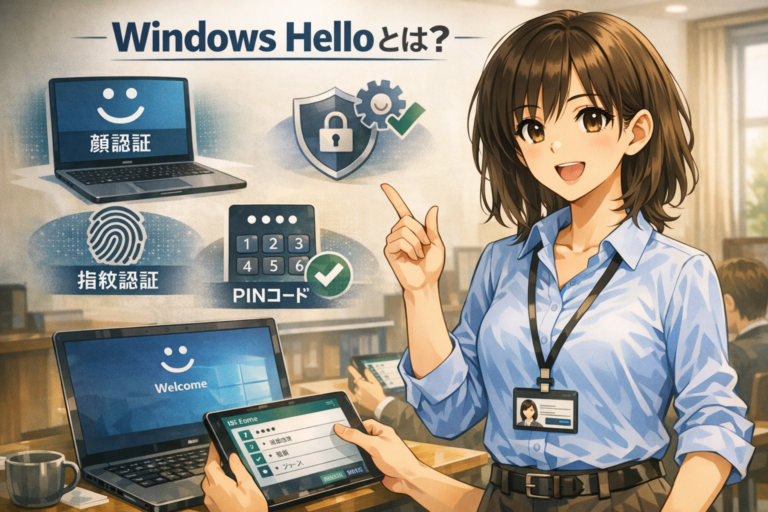

パスワードを覚えたり入力したりする手間から、そろそろ解放されたい――
Windows Helloって安全?それとも危険?
そんな人にいま注目されているのが、Windows 10/11に標準搭載された「Windows Hello」です。
顔認証・指紋認証・PINなどを使い、パスワードなしでPCにログインできるしくみで、操作がスムーズになるだけでなく、情報セキュリティの観点でもメリットが大きいのが特長です。
本記事では、Windows Helloを使ったことがない人でも迷わず導入できるように、設定方法・使い方・セキュリティ面・注意点までを丁寧に解説します。
「まず何を設定すべき?」「どの認証が一番安全なの?」といった疑問も、この記事を読めばまとめて解決できます。

Windows Helloとは?パスワード不要の新しい認証方式を解説
Windows Helloは、Windows 10/11に搭載されているパスワード不要のサインイン機能です。
顔認証・指紋認証・PINなどを使い、PCのロック解除をより速く・安全に行えるように設計されています。
使えるデバイスは、ノートPC・デスクトップ・2-in-1タブレットなど幅広く、特に最新のWindows PCでは標準対応しているケースが増えています。
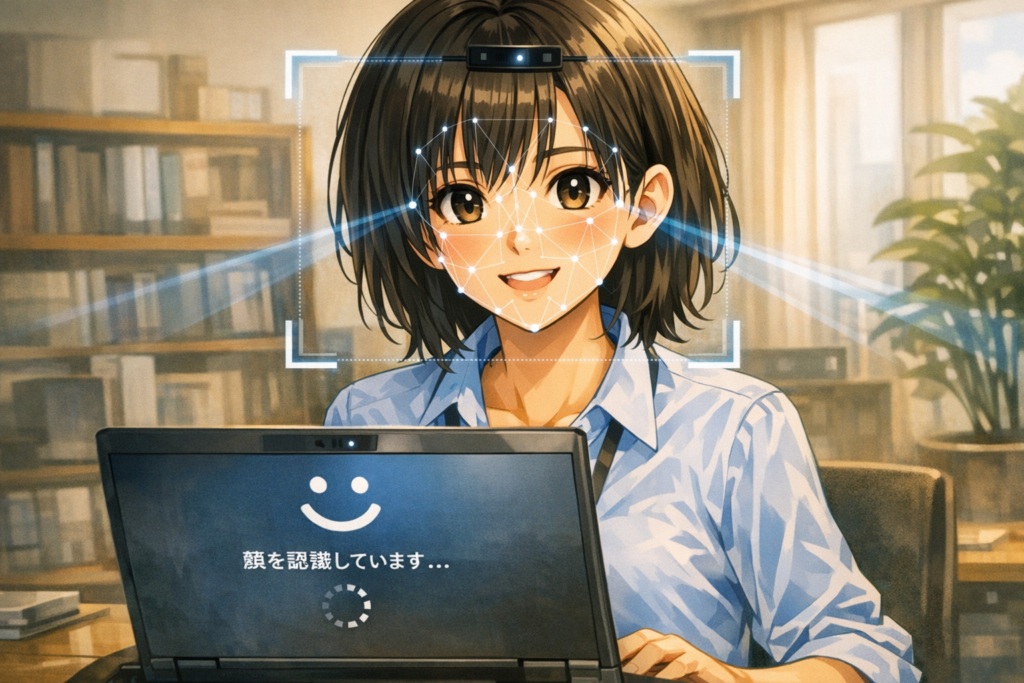
顔認証を使う場合は赤外線カメラ(IRカメラ)が必要ですが、指紋センサーやPIN認証は多くのWindows機で手軽に導入できます。
パスワードとの大きな違いは、認証情報がデバイス内で完結する“ローカル認証”であることです。
生体データがクラウドに送られることはなく、外部から盗まれにくい構造になっています。
また、サインインが高速で、パスワードよりリモート攻撃に強い点もWindows Helloの大きなメリットです。
Windows Helloが選ばれる理由|パスワードより安全な3つの根拠
1. 生体情報はデバイス内に保存されるため漏えいしにくい
Windows Helloの生体認証(顔・指紋)は、データがクラウドに送信されず、PC内部の安全な領域(セキュアエンクレーブ)に暗号化して保存されます。
外部へ送られないため、サーバーへのハッキングや情報漏えいのリスクが大幅に軽減されます。
2. PIN方式は「デバイスごとに固有」+「TPM連携」で安全性が高い
Windows Helloに利用するPINは、通常のパスワードとは根本的な仕組みが異なります。
- PINは「そのデバイスでのみ」有効
- ネット経由では送信されない
- TPM(セキュリティチップ)と紐づき、改ざんが難しい
このため、たとえPINを盗まれても、他のデバイスに悪用することはできません。
Audibleプレミアムプラン30日間無料体験
3. 認証がデバイス内で完結するためリモート攻撃に非常に強い
一般的なパスワードは、サービスへログインする際にネットを経由するため、フィッシング・総当たり攻撃・パスワード漏えいなどのリスクが高まります。
一方、Windows Helloはすべての認証処理がローカルで完結するため、外部からの攻撃対象になりにくく、結果的に総合的なセキュリティが強化されます。
| 安全性のポイント | Windows Hello | パスワード方式 |
|---|---|---|
| 生体情報の保存場所 | デバイス内(クラウドに送られない) | サーバー側に保存されることもある |
| 認証処理 | すべてローカルで完結 | インターネット経由で処理 |
| PINの仕組み | デバイス固有+TPM連携で強固 | どの端末でも使えて盗まれやすい |
| リモート攻撃耐性 | 非常に強い | フィッシング・総当たり攻撃に弱い |
| 情報漏えいリスク | 極めて低い | サーバー攻撃などで漏えいする可能性 |
Windows Helloの設定方法【顔認証・指紋・PIN】
1. 事前準備(必要なデバイスをチェック)
Windows Helloを使う前に、以下のデバイスがPCに搭載されているか確認しましょう。
- 顔認証:赤外線カメラ(IRカメラ)
- 指紋認証:指紋センサー
- PIN認証:ほぼ全てのWindows 10/11 PCで利用可能
IRカメラや指紋センサーがない場合でも、Windows Hello PINは必ず設定できます。
2. 設定手順(図解テイストでやさしく解説)
① 設定アプリを開く
「スタート」→ 設定 → アカウント
② サインイン オプションを選択
「サインイン オプション」を開くと、
「顔認証(Windows Hello)」
「指紋認証(Windows Hello)」
「PIN(Windows Hello)」
が並びます。
| 認証方法 | 必要な機能 |
|---|---|
| 顔認証 | 赤外線(IR)カメラ |
| 指紋認証 | 指紋センサー |
| PIN | すべてのWindows PC |
③ 認証方法を設定
- 顔認証:案内に従って顔をカメラに向けて登録
- 指紋認証:指をセンサーに複数回タッチして登録
- PIN:安全性の高い数字・英字を含むPINを作成
いずれも画面の指示に沿うだけで数分で完了します。
Audibleプレミアムプラン30日間無料体験3. よくある失敗例と対処法
- 顔認証がうまく登録できない
→部屋が暗い/逆光 → 明るい場所で登録し直す - 指紋が認識されない
→指が乾燥・汚れ → 手を拭く・別の指を登録 - PIN設定が始まらない
→Microsoftアカウントの確認が未完了 → メール認証を済ませる - ボタンが表示されない
→デバイスが非対応 or ドライバー未更新 → Windows Updateを実行
初心者がつまずきやすいポイントを押さえるだけで、設定の失敗は大幅に減らせます。
| 認証方法 | 必要なデバイス | 設定の難易度 | よくあるつまずき | 対策 |
|---|---|---|---|---|
| 顔認証 | IRカメラ | ★☆☆(簡単) | 暗いと登録できない | 明るい場所で撮影 |
| 指紋認証 | 指紋センサー | ★☆☆(簡単) | 指が乾燥して反応しない | 別の指を登録/指を湿らせる |
| PIN | 不要(すべてのPC対応) | ★☆☆(最も簡単) | Microsoftアカウント確認が必要 | メール認証を実施 |
実際の使い方|ログインだけじゃないWindows Helloの便利機能
1. PCログインが一瞬で完了する
Windows Helloの代表的な使い方が、PCのロック解除です。
顔認証なら画面を見るだけ、指紋認証なら軽く触れるだけでログインでき、作業開始が圧倒的にスムーズになります。
- 起動 → すぐデスクトップ
- パスワード入力の手間ゼロ
- 在宅勤務や外出先でも素早くログイン
日常的にPCを使う人ほど、時間短縮効果を実感できます。
2. Webサービス&アプリのログインに使える(パスキーと連携)
Windows Helloは、パスワードレスを実現するパスキー(Passkey)と連携して利用できます。
Google、Microsoftアカウント、Amazon、SNSなど、パスキー対応サービスが増えており、以下のような動作が可能です。
- サイトにアクセス → Windows Helloが起動
- 顔認証 or 指紋認証でログイン完了
- パスワードは一切不要
これにより、パスワードの入力ミスやフィッシング攻撃のリスクを大幅に減らせます。
3. Windowsアプリ利用時の本人確認にも使える
Windows Helloは、PCログイン以外にも多くの場面で本人確認に利用されています。
例:
- Microsoft Storeでアプリ購入時に本人確認
- パスワード管理アプリ(1Password、Bitwardenなど)の解除認証
- 重要な設定変更を行うときの本人確認
- 企業PCの管理アプリでの使用
つまり、Windows Helloを設定しておくことで、日常の操作の多くが安全かつ高速になります。
| 使用シーン | できること | メリット |
|---|---|---|
| PCログイン | 顔・指紋・PINで瞬時にログイン | パスワード入力不要/作業開始が速い |
| Webサービス(パスキー対応) | Windows Helloで認証 | パスワードレス/フィッシング対策 |
| Windowsアプリ | 購入・設定変更・アプリ解除の本人確認 | セキュリティ強化/手間削減 |
| ビジネス用途 | 企業管理アプリの認証 | リスク低減/管理効率アップ |
Windows Helloは危険?よくある誤解と実際のセキュリティ
1. 「顔写真で突破される」は誤解|IRカメラで立体情報を判定
Windows Helloの顔認証は、ただのカメラによる画像認識ではありません。
IR(赤外線)カメラを使って立体的な顔の特徴を読み取るため、写真・動画では突破できない仕組みです。
そのため、第三者がスマホで撮った写真を持ってきても認証は通りません。
2. 「生体情報がMicrosoftに送られる」は誤解|保存はデバイス内部のみ
多くのユーザーが不安に感じるポイントが「顔や指紋のデータがMicrosoftに送られているのでは?」という点です。
実際には以下の通りです:
- 生体情報はデバイス内の安全な領域に保存
- クラウドに送られることは一切ない
- Microsoftや第三者がアクセスすることもできない
つまり、生体データが外部に漏れるリスクは極めて低い仕組みになっています。
未経験からのエンジニア転職+キャリアアップなら【ラクスパートナーズ】
3. 「PINが弱いと危険」は一部正しいが、仕組みは非常に強固
PINについては「短いと危険なのでは?」という声があります。
結論としては、
- 弱いPINは推測されやすいため非推奨
- ただし仕組みとしては非常に安全
という両方が成り立ちます。
Windows Hello PINは次の特徴があります:
- デバイスごとに固有で、他のPCでは使えない
- ネットを経由しないため盗まれる仕組みがない
- TPMによって不正アクセスが困難になる
そのため、もしPINが流出しても他の端末で悪用されることはありません。
| 誤解されがちなポイント | 誤解の内容 | 実際のセキュリティ | 安全性の理由 |
|---|---|---|---|
| 顔認証 | 顔写真で突破できる | 写真では認証不可 | IRカメラが立体の顔情報を判定 |
| 生体情報の保存 | Microsoftに送られる | デバイス内のみで保存 | クラウド送信なし/暗号化保護 |
| PINの安全性 | 短いPINは危険 | 仕組みは非常に強固 | デバイス固有+TPM連携で悪用困難 |
4. パスワードとの違い
最大の違いは「盗まれるかどうか」です
| 比較項目 | Windows Hello | パスワード |
|---|---|---|
| 情報送信 | しない | する |
| 漏洩リスク | 低い | 高い |
| フィッシング耐性 | 強い | 弱い |
| 使い回し | 不可 | 可能 |
企業・リモートワークにも最適|ビジネスでの利用メリット
Windows Hello は個人利用だけでなく、企業やリモートワーク環境のセキュリティ強化にも最適です。
パスワードに依存しない生体認証やPIN認証を採用することで、情報漏洩リスクを大幅に減らしつつ、運用コストの削減にもつながります。
① 情報漏洩リスクを大幅に低減
企業の情報漏洩原因の多くは「パスワードに起因するトラブル」です。
Windows Hello なら顔認証・指紋認証・デバイス固有のPINを利用するため、
- パスワードの使い回し
- フィッシングによる盗難
- 推測されやすい弱いパスワード
といった脆弱性を根本から排除できます。
特にリモートワークでは社外からのアクセスが増えるため、生体認証による「本人確認」がセキュリティ強化に大きく貢献します。
② パスワード管理コストを大幅に削減
企業のヘルプデスクに多い「パスワード関連の問い合わせ」。
Windows Hello はパスワードを使わないため、
- 再発行対応
- パスワード期限管理
- ログイントラブル対応
といった IT 部門の負担が激減します。
結果として 運用コスト削減+社員のログイン時間短縮による生産性UP を同時に実現できます。
Audibleプレミアムプラン30日間無料体験③ 管理者が設定すべきポイント
企業導入の際は、次の設定を行うことで安全性と管理性が向上します。
Azure AD / Entra ID の条件付きアクセス
「社外接続は Windows Hello 必須」など柔軟なセキュリティポリシーを適用。
多要素認証(MFA)との併用
必要に応じてスマホ承認やセキュリティキーを追加し、ゼロトラストを強化。
PIN ポリシーの統一
桁数・利用可能な文字種などを管理者が一元管理し、企業全体でセキュリティレベルを標準化できます。
| メリット | 内容 |
|---|---|
| 情報漏洩リスク低減 | パスワード攻撃を排除し、生体認証で成りすましを防止 |
| 管理コスト削減 | パスワード再設定業務が不要になり IT 予算を節約 |
| 管理機能が強力 | 条件付きアクセス/MFA/PINポリシーで統制しやすい |
Windows Helloが使えないときのトラブル対策
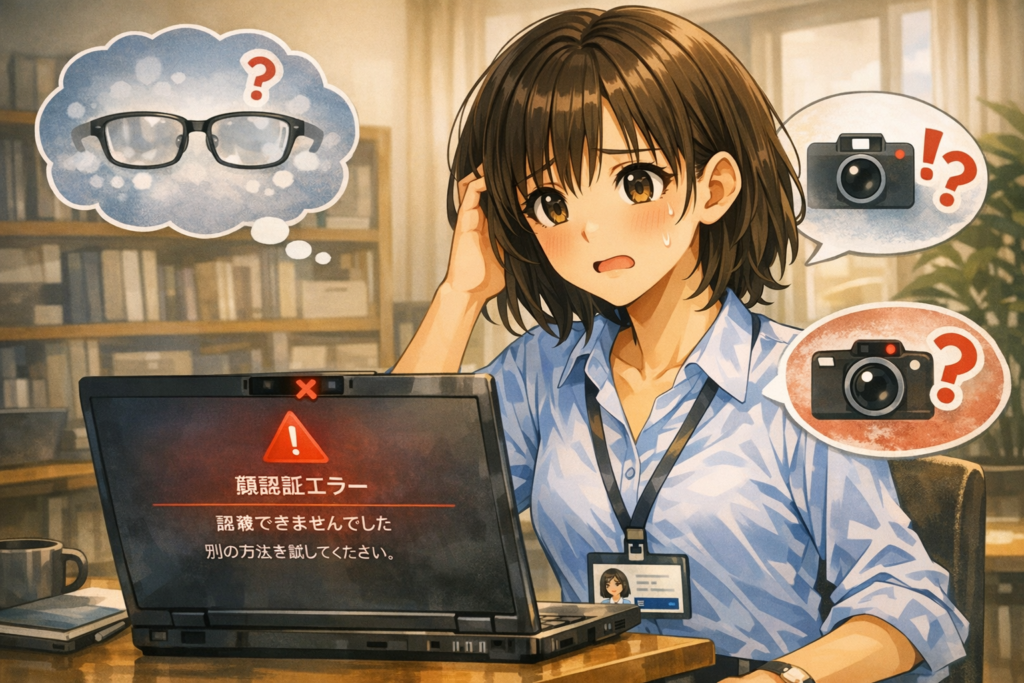
Windows Hello が突然使えなくなるとログインできず困ってしまうことがあります。
ここでは、よくある原因別に 最短で解決できるトラブル対策 をまとめました。
認証失敗・カメラや指紋リーダーの不調・PINの忘失など、ビジネスでも家庭でも役立つ内容です。
① 認証に失敗する場合|まずは環境とセンサーをチェック
Windows Hello の顔認証・指紋認証がうまく動作しない原因の多くは「環境」と「センサーの状態」です。
まずは照明調整・指のケア・センサー清掃を行い、改善しない場合は 顔/指紋の再登録 を行うと認識率が大きく上がります。
② カメラ/指紋リーダーが認識されない場合
デバイスがそもそも認識されていないケースもあります。
デバイスマネージャーで警告マークの有無を確認し、必要に応じてドライバー更新や Windows Update を実施します。
未経験からのエンジニア転職+キャリアアップなら【ラクスパートナーズ】③ PINを忘れたときの対処方法
Windows Hello の PIN は、パスワードとは別にデバイス専用で設定されます。忘れてしまった場合は、
企業アカウントの場合は、管理者ポリシーでリセットが制限されていることがあるため、その際は IT 管理者へ連絡が必要です。
④ それでも解決しないときの最終手段
すべて試しても改善しない場合はシステムまたはハード側の問題が疑われます。
| トラブル内容 | 主な原因 | 対処方法 |
|---|---|---|
| 認証に失敗する | 照明不良・センサー汚れ・登録データ劣化 | 環境調整、清掃、再登録 |
| カメラ/指紋が認識しない | デバイス未認識、ドライバー不具合 | Update、ドライバー確認、遮蔽物除去 |
| PINを忘れた | デバイス固有PINの再設定が必要 | ログイン画面から再設定、企業は管理者対応 |
| 解決しない場合 | システム不具合・故障 | Helloリセット、ドライバー再インストール、メーカー相談 |
まとめ|Windows Helloは使うべき?
PCセキュリティの主流は「パスワード前提の認証」から「パスワードレス」へ確実に移行しつつあります。
その中心にあるのが Windows Hello です。
Windows Helloを導入することで、次の3つの価値が手に入ります。
① Windows Hello導入で得られる3つの価値
1. 情報漏洩リスクの大幅削減
パスワードが盗まれる・流出するリスクがほぼゼロに。
生体情報はデバイス内にのみ保存されるため、外部に漏れる心配がありません。
2. ログインが一瞬で完了する快適さ
顔を見るだけ、指を触れるだけでログイン可能。
毎日の数十回のログインが劇的に効率化します。
3. パスワード管理の負担を解消
複雑なパスワードを覚える必要がなくなり、
「パスワード忘れ」「使い回し」などのトラブルも減ります。
② Windows Helloはどんな人におすすめ?
- PCのセキュリティを強化したい人
- パスワード管理が面倒に感じている人
- リモートワークで安全なログインが求められる人
- 企業でデバイス管理を効率化したい管理者
- パスキー対応サービスを積極的に使いたい人
個人利用でもビジネス利用でも、Windows Helloはパスワードに頼らない“次世代の標準装備”と言えます。
自社にピッタリなIT製品やシステム開発会社が見つかる【発注ナビ】
③ まず設定すべき構成(最初のおすすめセット)
Windows Helloを始めるなら、以下の構成からスタートするのがおすすめです。
【基本構成】
- PINの設定(必須)
デバイス専用の認証情報で、攻撃に強い。 - 顔認証 または 指紋認証の登録
ログイン効率と安全性の最大化。
【+αの設定でさらに強固に】
- パスキー対応サービスとの連携
Google・Microsoftアカウント・Amazonなど、パスワードレス化を一気に加速。 - デバイスのWindows Updateを最新化
認証精度とセキュリティ向上につながる。
| 項目 | 内容 | ポイント |
|---|---|---|
| 得られる価値1 | 情報漏洩リスクの削減 | 生体情報はデバイス内のみ保存 |
| 得られる価値2 | ログインが高速化 | 顔・指紋で “一瞬ログイン” |
| 得られる価値3 | パスワード管理から解放 | 忘れる・使い回しのリスクを解消 |
| おすすめの人 | 一般ユーザー/テレワーカー/企業管理者 | セキュリティ強化と効率化を両立 |
| まず設定すべき構成 | PIN+顔 or 指紋登録 | パスキー連携でさらに強力に |
パスワードに悩まされる時代はもう終わりです。
今日から Windows Hello を設定し、あなたのPCをもっと安全で快適なものに変えてみませんか?
✔ まずは PIN を設定
✔ 顔認証または指紋認証を登録
✔ パスキー対応サービスも併用して完全パスワードレスへ

セキュリティ強化も、ログインの高速化も、一度設定すればずっとあなたの味方になります。
未来の標準となる認証方式を、ぜひ今すぐ体験してください。